
파일 이름이 다음과 같이 표시되면 대규모 음악 라이브러리를 관리하는 것은 짜증스러울 수 있습니다. 파이널_마스터.mp3, 비디오 재생.m4a음악 앱에서 재생 시 노래 제목이나 아티스트 대신 , 또는 무작위 문자열이 표시되는 경우가 있습니다. 많은 사용자가 같은 문제에 직면합니다. 수백 개의 트랙을 다운로드, 리핑 또는 임포트했지만 의미 있는 정보는 하나도 표시되지 않습니다. 그리고 이를 수동으로 수정하는 것은 거의 불가능합니다. 특히 방대한 음악 라이브러리를 가지고 있다면 더욱 그렇습니다. 모든 것을 직접 수정하는 것은 매우 시간이 많이 걸리고 지치기 때문입니다.
바로 이 부분에서 스마트 자동화가 필수적입니다. 그렇다면 직접 몇 시간씩 작업하지 않고도 여러 파일의 이름을 한 번에 바꾸는 가장 좋은 방법은 무엇일까요? 이 가이드에서는 태그를 지정하는 방법과 음악 파일 이름을 자동으로 변경 음악 메타데이터 편집기와 내장된 시스템 도구를 사용하면 지저분한 파일 이름을 정리하고, 라이브러리를 일관되게 구성하고, 프로세스에서 상당한 시간을 절약할 수 있습니다.
Windows에서 음악 파일 이름을 자동으로 바꾸기
대규모 로컬 라이브러리를 관리하는 PC 사용자라면 음악 파일 이름을 자동으로 바꾸는 데 도움이 되는 두 가지 효율적인 도구가 있습니다. 자세한 가이드는 전체 음악 라이브러리를 구성하는 방법, 우리 기사를 확인해 보세요.
ID3Genius – 최고의 음악 메타데이터 편집기
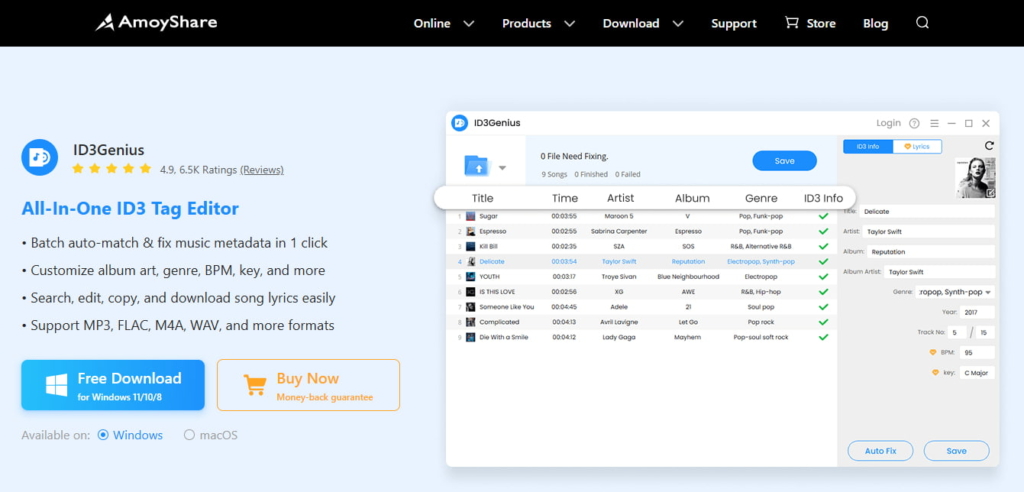
ID3Genius 똑똑하고 직관적이다 자동 음악 태그 편집기 일괄 이름 변경을 간편하게 할 수 있도록 설계되었습니다. 누락되거나 잘못된 음악 메타데이터를 수정하고 메타데이터를 기반으로 파일 이름을 자동으로 변경하는 데 탁월하며, 원하는 구조에 맞게 이름 지정 규칙을 사용자 정의하여 라이브러리 구성을 완벽하게 제어할 수 있습니다.
1번의 클릭으로 MP3 메타데이터 태그 도구는 Spotify, MusicBrainz, Discogs와 같은 신뢰할 수 있는 데이터베이스에서 정확한 노래 제목, 아티스트, 앨범, 커버 아트, 장르 등을 가져옵니다. 또한, MP3, FLAC, M4A, WAV 및 기타 인기 오디오 형식을 지원하여 어떤 음악 라이브러리에도 적합합니다. SoundCloudd의 유명 곡, 오래된 DJ 세트, 오래된 CD 및 녹음에서 가져온 트랙 등 어떤 재생 목록에도 적합합니다. ID3Genius 일괄 음악 파일 이름 변경기는 혼란스러운 파일 이름을 깔끔하고 검색 가능한 음악 라이브러리로 쉽게 바꿔줍니다.
메타데이터를 빠르게 수정하고 음악 파일의 이름을 바꾸는 데 도움이 되는 것 외에도, ID3Genius 최근 흥미로운 새 기능이 추가되었습니다! 작곡가, 리믹스 제작자, 레이블, ISRC, 코멘트, 평점 등 확장된 ID3 태그를 업데이트하고, BPM, 키, 카멜롯, 에너지, 댄스어빌리티 등을 즉시 분석할 수 있으며, CSV 파일로 내보내 더욱 심층적인 라이브러리 분석을 제공합니다. 또한, 스마트 파일 관리 기능을 통해 사용자 지정 열과 자동 저장 기능을 통해 트랙을 아티스트/앨범 폴더로 더욱 빠르게 정리할 수 있습니다.
- 음악 메타데이터를 기반으로 한 유연한 파일 이름 변경
- 단 1번의 클릭으로 음악 파일 이름 일괄 변경
- 누락되거나 잘못된 음악 메타데이터를 자동으로 수정합니다.
- 신뢰할 수 있는 음악 소스에서 정확한 정보를 가져옵니다.
- 와 함께 작동 MP3, M4A, FLAC, WAV 및 기타 인기 포맷
- 초보자에게 매우 친숙하고 사용하기에 완벽히 안전합니다.
- 아직 모바일 기기에서는 사용할 수 없습니다.
설치 ID3Genius 지금 당장 여러분의 음악 라이브러리를 한 단계 업그레이드하세요!
ID3Genius
음악 메타데이터 자동 가져오기 및 업데이트
음악 파일 이름을 자동으로 바꾸는 방법 ID3Genius?
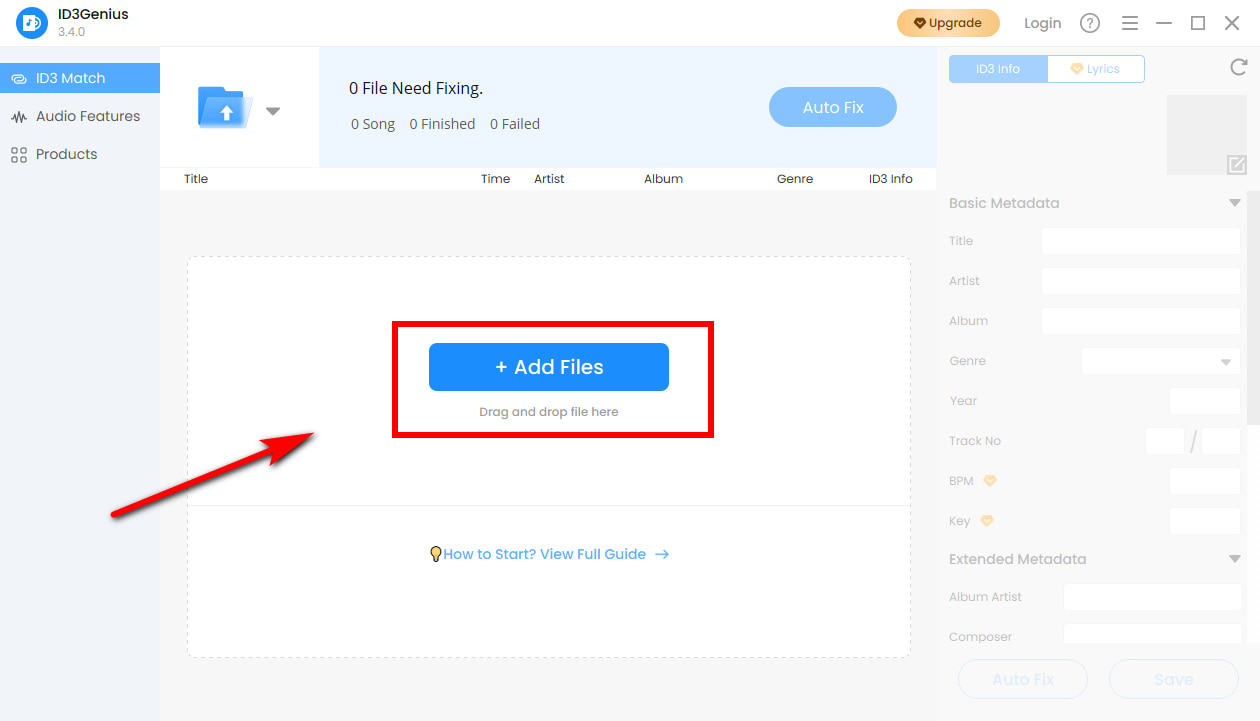
- 음악 파일을 추가하세요: 클릭 "파일 추가" 버튼을 누르거나 트랙을 드래그 앤 드롭하세요 ID3Genius 음악 파일 이름 바꾸기. 개별 노래나 전체 폴더를 추가하여 여러 트랙을 한 번에 일괄 처리할 수 있으며 다음을 지원합니다. MP3, M4A, FLAC, WAV 등
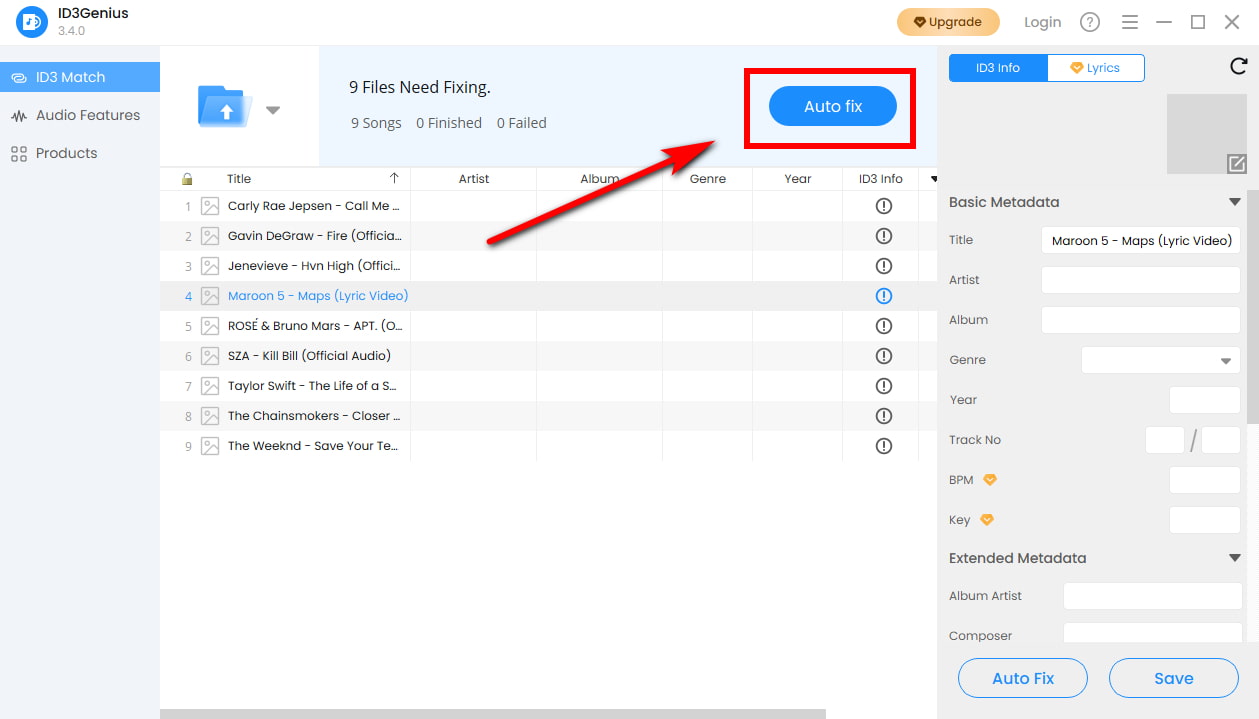
- 자동으로 노래 태그 수정: "자동 수정" 허락하다 ID3Genius 음악 파일을 스캔하고 신뢰할 수 있는 온라인 데이터베이스에서 정확한 메타데이터를 검색하세요. MP3 renamer는 노래 제목, 아티스트, 앨범, 장르, 트랙 번호, 커버 아트 등 누락되거나 잘못된 필드를 즉시 업데이트하여 파일 이름이 올바르게 생성되도록 보장합니다. 필요한 경우 개별 트랙을 수동으로 미세 조정할 수도 있습니다.
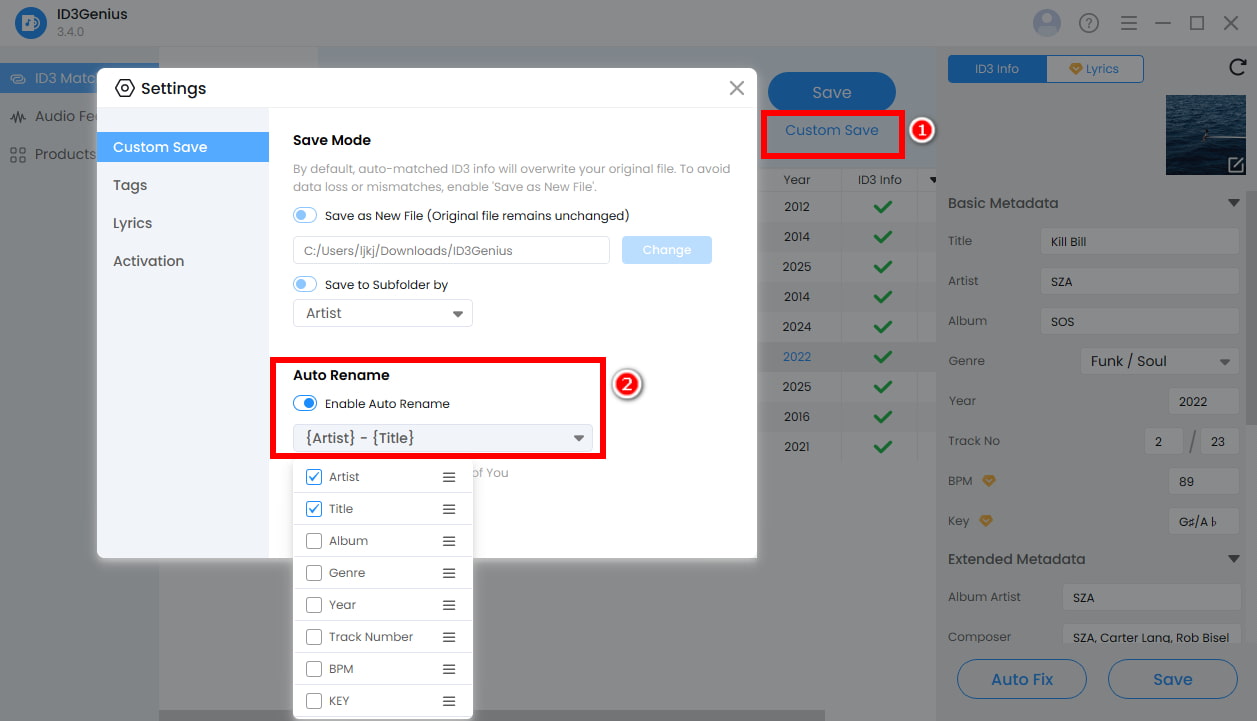
- 명명 규칙 설정 및 파일 이름 바꾸기: 메타데이터가 업데이트되면 클릭하세요. "사용자 정의 저장" 에 자동 이름 바꾸기 활성화그런 다음 원하는 명명 패턴(예: 아티스트-앨범-트랙 번호, 아티스트-제목)을 선택합니다. "저장"을 다시 누르고 ID3Genius 선택한 구조에 따라 모든 음악 파일의 이름을 즉시 변경하여 깔끔하고 검색하기 쉽고 일관된 음악 라이브러리를 만듭니다.
팁 : 음악 파일에 가사를 포함하려면 다음으로 이동하세요. 가사 탭. 노래 제목과 아티스트를 입력한 다음 클릭하세요. 매치 가사 정확하고 동기화된 가사를 바로 추출할 수 있습니다. 오디오 파일에 저장하기 전에 결과를 편집, 복사 또는 다운로드할 수 있습니다.
내장 파일 탐색기 - 자동 번호 매기기
네이티브 솔루션의 경우 Windows 파일 탐색기 일관된 기본 이름과 자동 번호 매기기를 사용하여 여러 음악 파일의 이름을 빠르고 무료로 일괄 변경할 수 있습니다. 사용하기 쉽고 추가 소프트웨어가 필요하지 않습니다.
음악 파일 이름을 일괄적으로 바꾸는 방법 파일 탐색기를 사용하시나요?
- 음악 파일을 하나의 폴더에 정리하세요. 노래를 선택하세요 이름을 바꾸고 싶습니다 (사용 Ctrl + 모든). 마우스 오른쪽 버튼을 클릭합니다(누름 F2)를 선택하고 "이름을 바꾸세요."
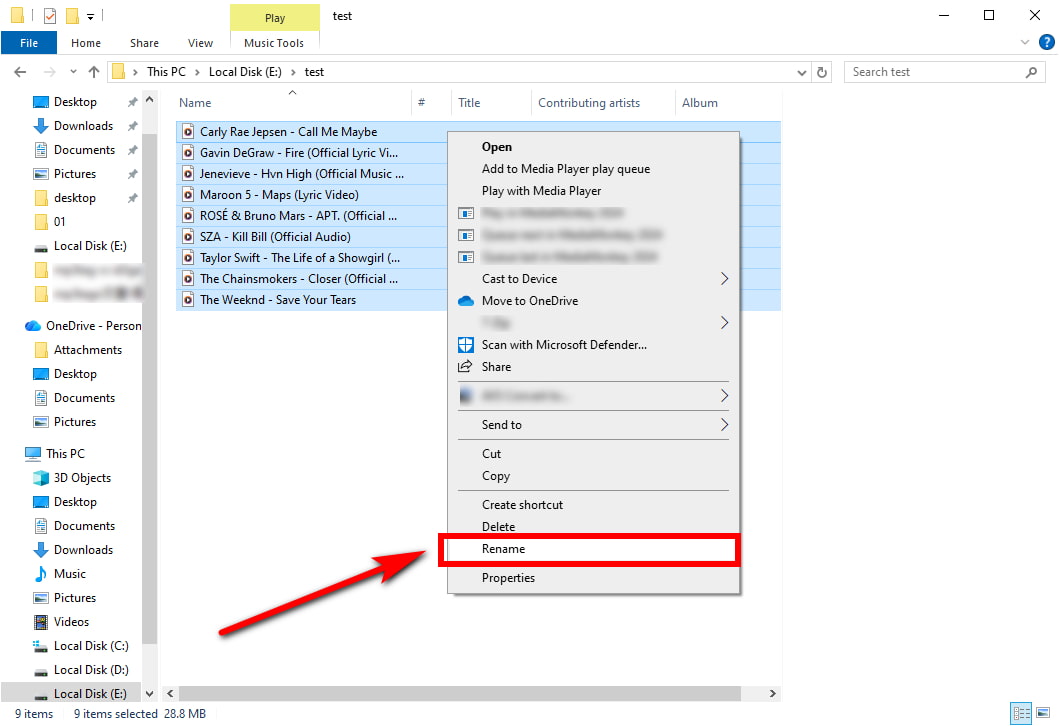
- 원하는 기본 제목(예: "90년대 최고의 곡")을 입력하고 다음을 확인하세요. 엔터 버튼파일 탐색기는 선택한 모든 트랙의 이름을 바꾸고, 각 파일 이름이 일관되고 체계적인 모양을 유지하면서도 고유하도록 자동으로 순차 번호를 지정합니다.
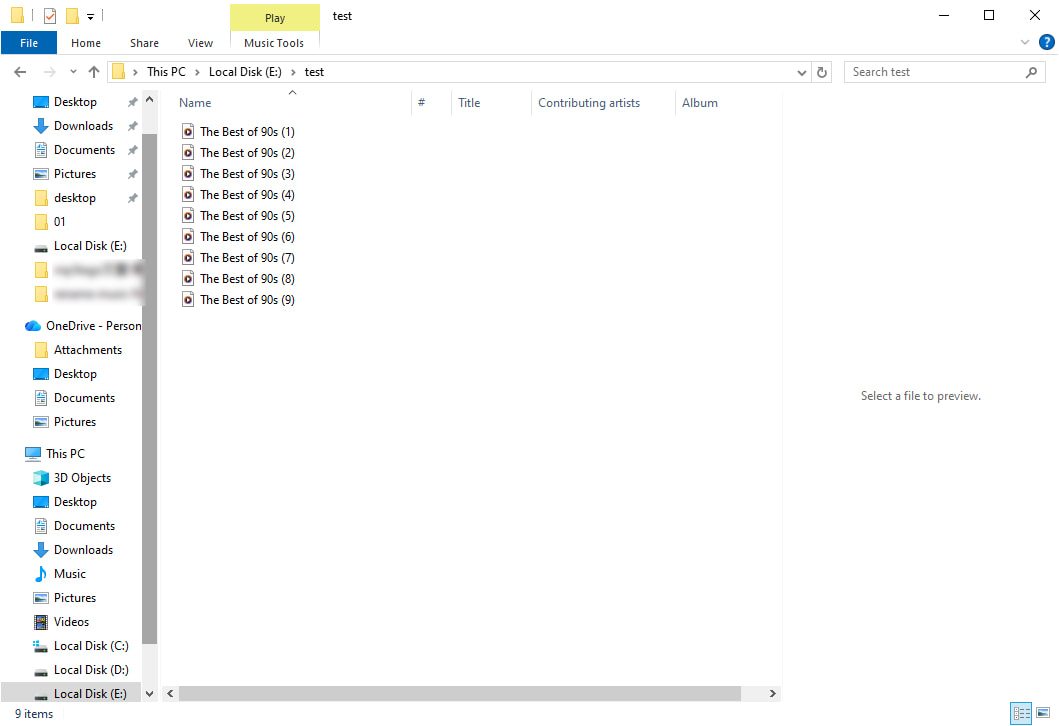
팁 : 이름 바꾸기를 취소하려면 다음을 누르세요. Ctrl + Z그러면 파일이 즉시 이전 이름으로 되돌아갑니다.
- Windows에 내장됨
- 빠르고 간단함
- 자동 번호 매기기로 일관된 기본 이름을 허용합니다.
- 명명 패턴에 대한 제한된 사용자 정의
- 온라인 음악 데이터베이스와 통합되지 않음
- 누락되거나 잘못된 태그를 자동으로 수정할 수 없습니다.
Mac에서 파일 이름 바꾸기를 자동화하는 방법
Mac 사용자는 타사 인텔리전스부터 내장 유틸리티까지 음악 라이브러리를 관리할 수 있는 훌륭한 옵션을 갖추고 있습니다.
ID3Genius - 똑똑한 MP3 이름 바꾸기
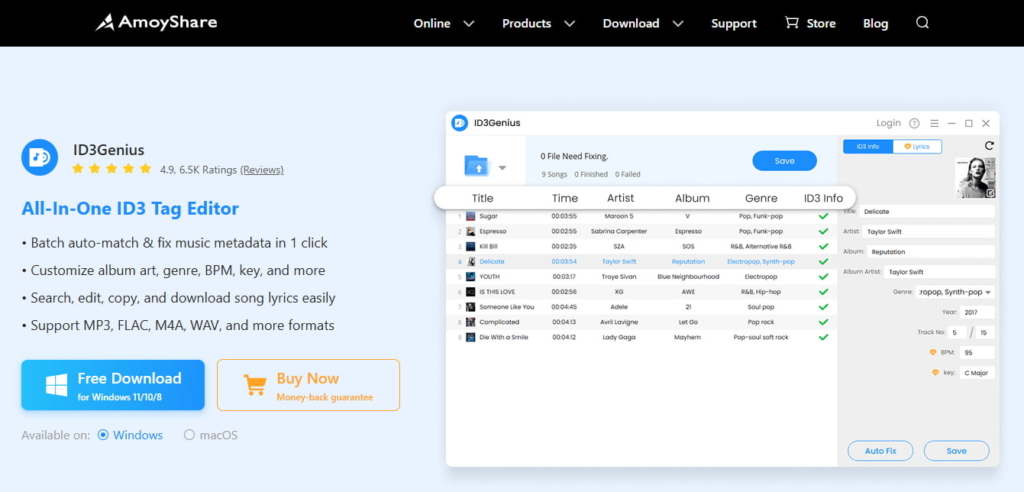
Mac에서 광범위한 음악 라이브러리를 관리하는 것이 그 어느 때보다 쉬워졌습니다. ID3Genius. 이 강력한 일괄 음악 파일 이름 바꾸기 신뢰할 수 있는 음악 소스를 사용하여 누락되거나 잘못된 메타데이터를 자동으로 수정한 다음 이름을 바꿉니다. MP3 선택한 명명 규칙에 따라 태그에서 파일을 관리하여 라이브러리를 일관되고 체계적으로 정리할 수 있습니다.
음악 태그 편집기는 다음을 포함한 모든 주요 형식을 지원합니다. MP3, WAV, M4A, FLAC 파일도 지원하므로 플레이리스트, DJ 세트, 또는 수입 CD 컬렉션에 적합합니다. 이름 변경 외에도 ID3Genius MP3 renamer는 BPM과 키를 분석하고, 확장 ID3 태그를 업데이트하며, 자동 저장 및 사용자 지정 가능한 뷰까지 제공합니다. 이러한 모든 기능을 통해 라이브러리를 깔끔하고 검색 가능하며 Apple Music에 최적화된 상태로 유지하는 것이 빠르고 간편하며 스트레스 없이 가능합니다.
- ID3 태그를 기반으로 사용자 정의 이름 변경을 지원합니다.
- 1번의 클릭으로 여러 음악 파일의 이름을 일괄 변경
- 누락되거나 잘못된 메타데이터를 자동으로 감지하고 수정합니다.
- 신뢰할 수 있는 음악 소스에서 정확한 트랙 정보를 가져옵니다.
- 지원 MP3, M4A, FLAC, WAV 등
- 현재 모바일 기기에서는 사용할 수 없습니다.
둘러보기 ID3Genius 그리고 스마트한 기능을 최대한 활용하세요 MP3 도구 이름 바꾸기!
ID3Genius
음악 메타데이터 자동 가져오기 및 업데이트
Mac에서 음악 파일의 이름을 자동으로 바꾸는 방법은?
- 컬렉션 가져오기(배치 준비): "파일 추가" 버튼을 클릭하거나 오디오 파일을 끌어서 놓아 트랙을 로드합니다. ID3Genius MP3 이름 변경기. 이 애플리케이션은 대량 처리를 위해 전체 폴더를 효율적으로 처리하고 다음과 같은 모든 주요 형식을 지원합니다. MP3, FLAC, M4A, WAV.
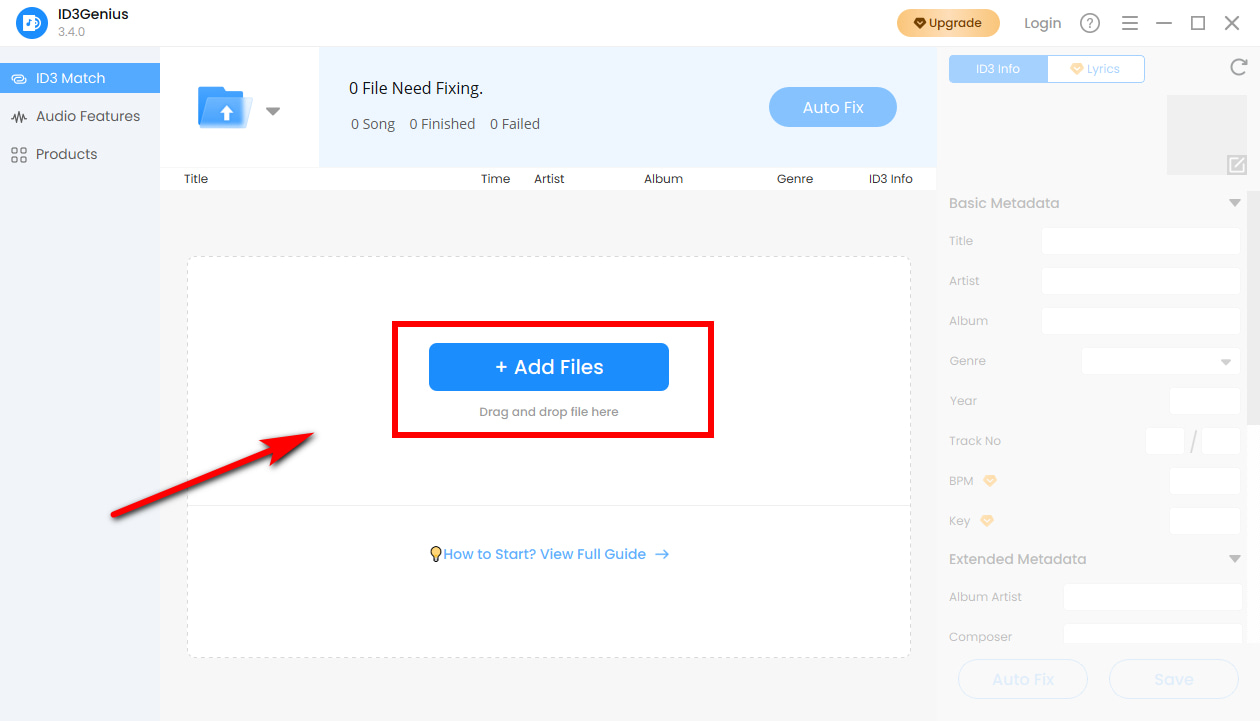
- 원클릭 메타데이터 복구: 클릭하여 핵심 지능을 활성화하세요 "자동 수정." ID3Genius 음악을 즉시 스캔하고 신뢰할 수 있는 온라인 데이터베이스에 연결하여 누락되었거나 잘못된 태그를 수정합니다. 제목, 아티스트, 앨범 아트, 트랙 번호와 같은 중요한 필드는 즉시 수정되어 정확한 파일 이름을 생성하는 데 필요한 완벽하고 신뢰할 수 있는 기반을 마련합니다. 필요한 경우 저장하기 전에 개별 트랙을 수동으로 편집할 수 있습니다.
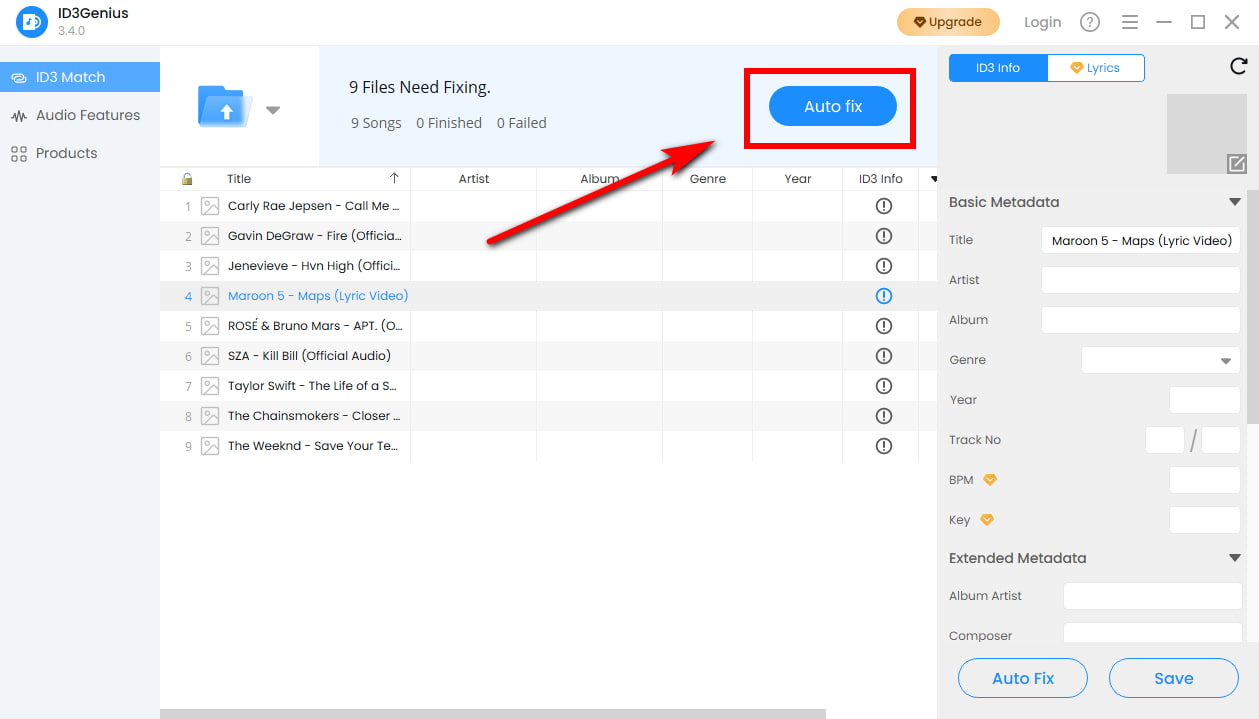
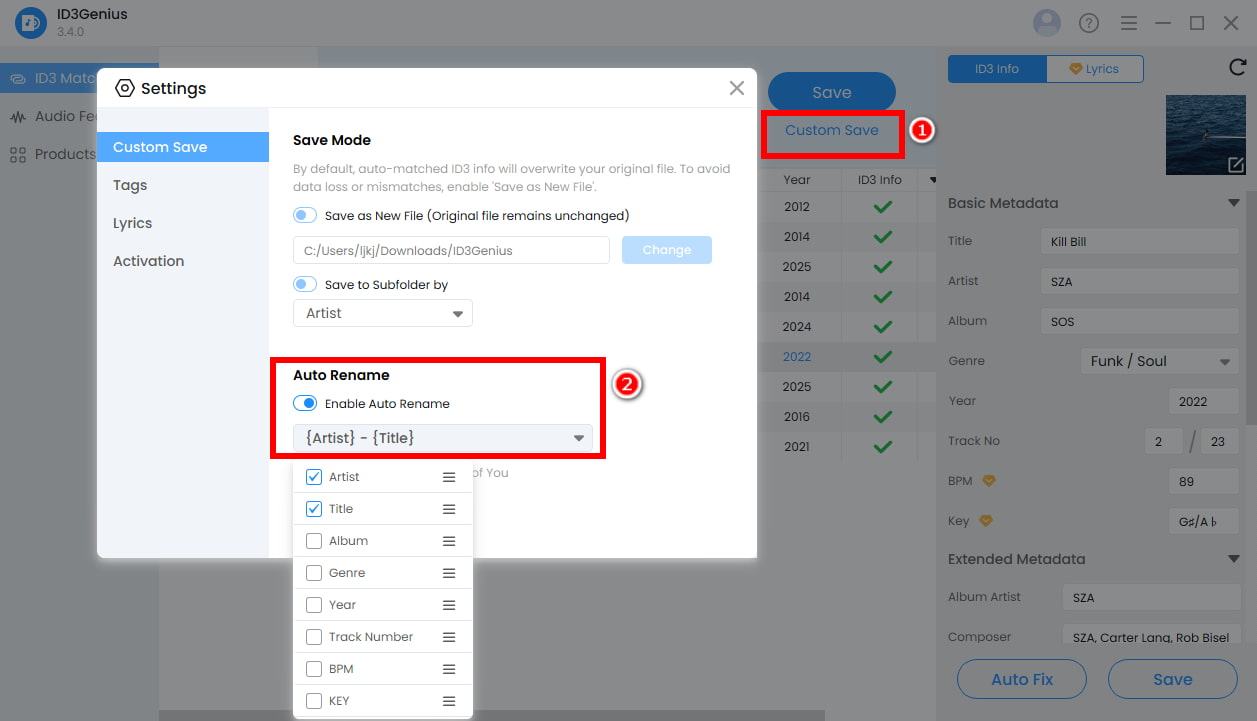
- 사용자 지정 명명 체계를 적용하고 마무리합니다. "사용자 지정 저장"을 선택하면 강력한 자동 이름 변경 기능이 활성화됩니다. 원하는 이름 지정 템플릿(예: [아티스트] - [제목] 또는 [아티스트] - [앨범] - [트랙 번호])을 선택한 후 "저장"을 클릭하세요. 선택한 모든 음악이 즉시 표준화되어 깔끔하고 일관되며 검색하기 쉬운 음악 라이브러리가 생성됩니다.
팁 : 노래에 가사를 포함시키고 싶으신가요? 이 과정은 빠릅니다. "가사" 탭. 노래 제목과 아티스트 정보를 입력한 후 클릭하세요. "Match 가사" 데이터베이스 파트너로부터 동기화된 전체 가사를 즉시 검색하세요. 음악 태그 편집기를 사용하면 가져온 가사를 필요에 따라 수정, 복사 또는 다운로드한 후 음악 파일에 적용할 수 있습니다.
Finder – 내장 앱
Mac 사용자는 다음을 활용할 수 있습니다. 파인더 추가 앱을 다운로드하지 않고도 일괄 이름 변경이 가능한 내장 도구입니다. 이 기본 도구는 가장 일반적인 이름 변경 작업을 위한 빠르고 무료 솔루션입니다.
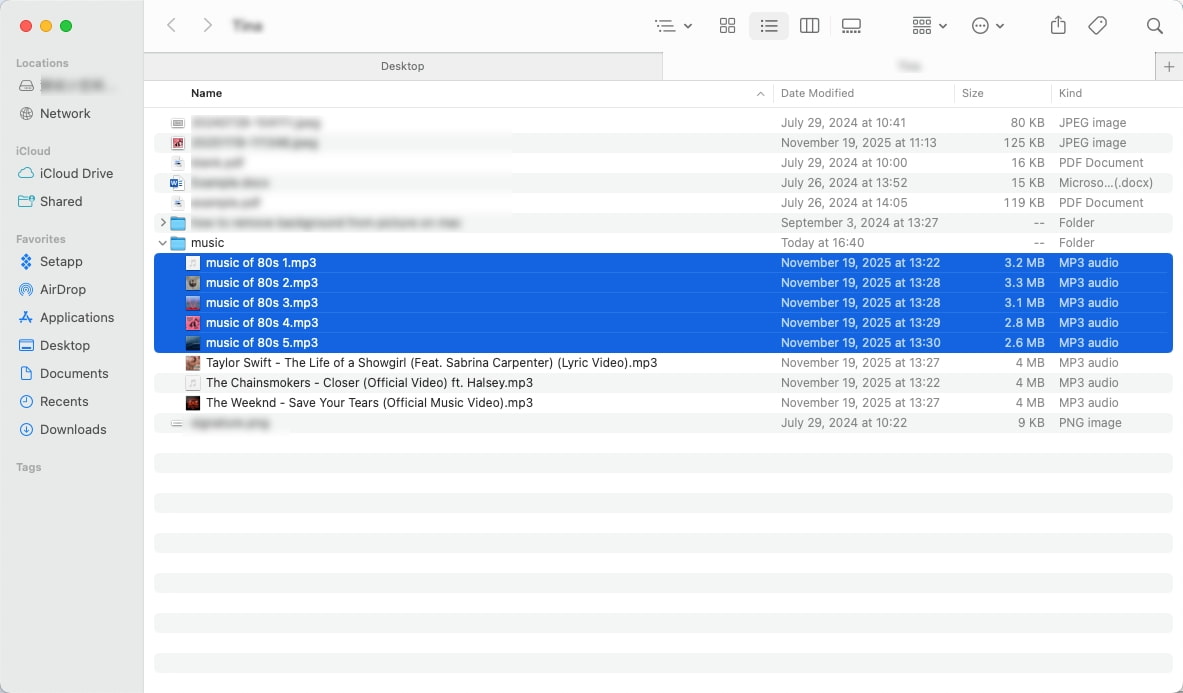
Finder를 사용하여 음악 파일의 이름을 일괄적으로 바꾸는 방법은 다음과 같습니다.
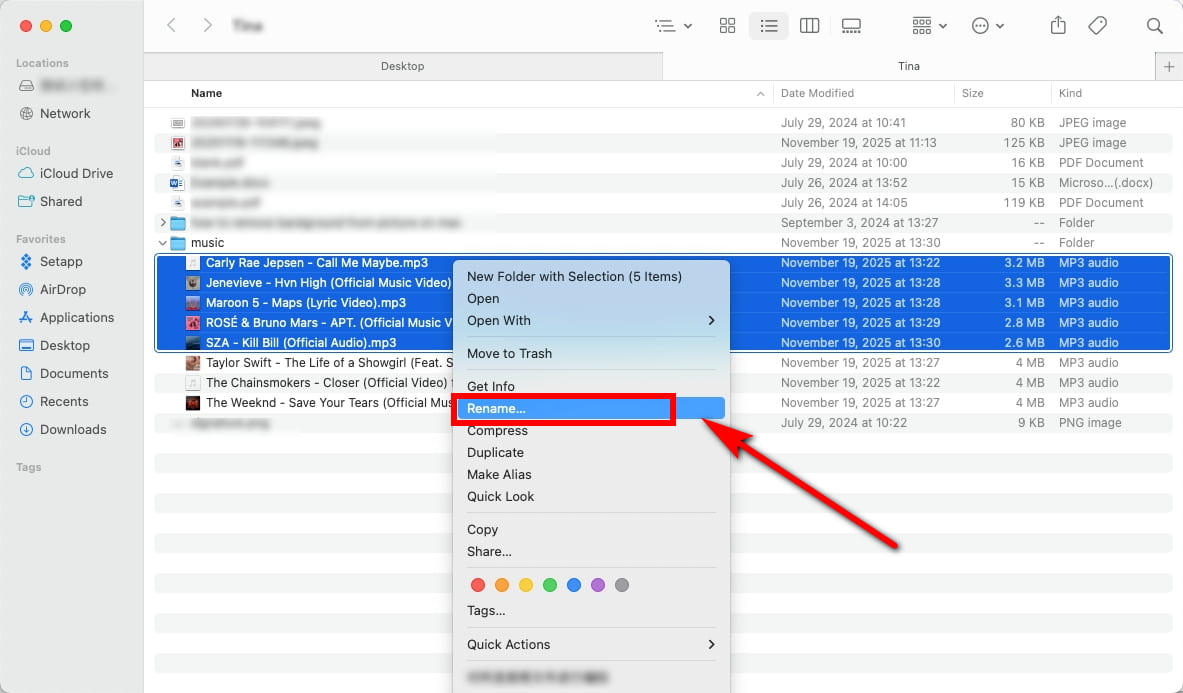
- Finder를 열고 음악 파일을 선택하세요 이름을 바꾸려면 마우스 오른쪽 버튼을 클릭(또는 Control 키를 누른 상태에서 클릭)하고 선택하세요. "이름을 바꾸세요."
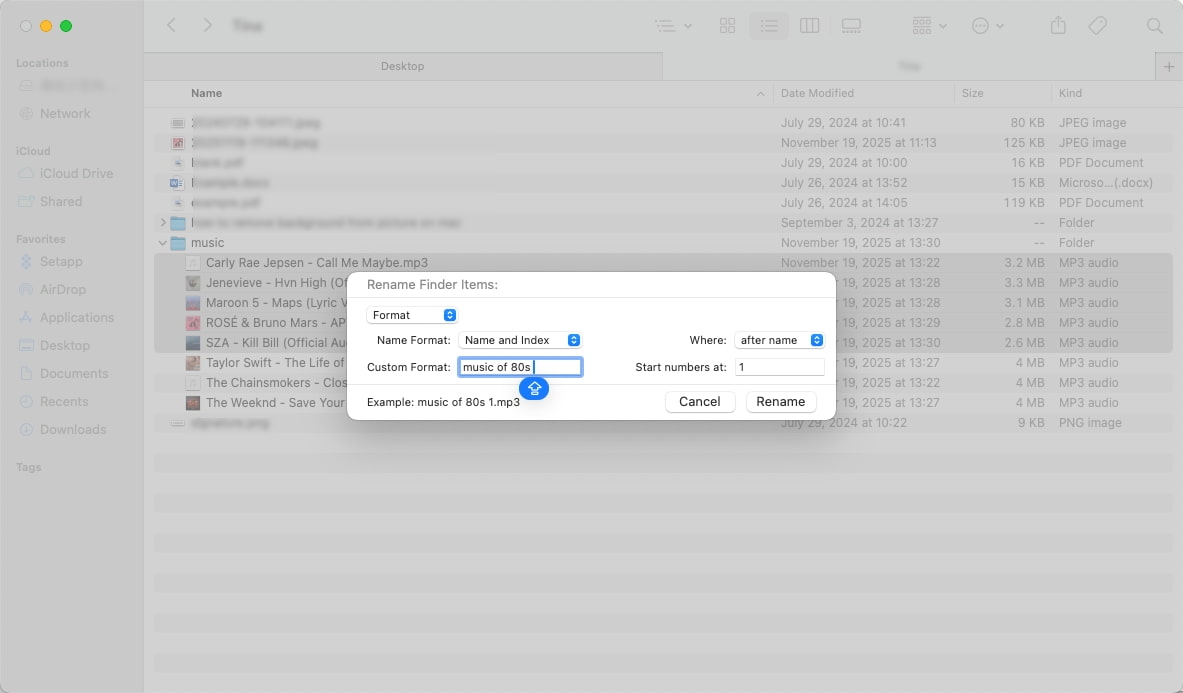
- 대화 상자에서 다음을 선택하세요. "텍스트 바꾸기" 특정 오타를 수정하거나 "체재" "Name_Index"와 같은 시퀀스를 만들려면 다음을 클릭하세요. “이름 바꾸기” 신청하십시오.
- 모든 음악 파일의 이름이 일관되게 변경된 것을 즉시 확인하실 수 있습니다.
- 모든 Mac 사용자가 무료로 이용할 수 있습니다.
- 텍스트 바꾸기, 텍스트 추가 또는 서식과 같은 옵션을 사용하여 일괄 이름 바꾸기를 지원합니다.
- 간단하고 사용자 친화적 인 인터페이스
- 음악 메타데이터를 읽거나 편집할 수 없습니다.
- 자동 태그 수정을 지원하지 않습니다.
- 제한된 명명 패턴
- 이름을 바꾸기 전에 누락되거나 잘못된 메타데이터를 수정할 수 없습니다.
결론
음악 라이브러리 관리가 번거로울 필요는 없습니다. PC든 Mac이든 음악 파일 이름 변경을 자동화하면 수작업으로 인한 시간을 절약하고 컬렉션을 체계적으로 정리하고 쉽게 탐색할 수 있습니다. 다음과 같은 도구가 있습니다. ID3Genius 음악 파일 이름 바꾸기 이 과정을 빠르고 간편하게 만들어 보세요. 신뢰할 수 있는 온라인 데이터베이스에서 정확한 메타데이터를 자동으로 가져와 몇 번의 클릭만으로 파일에 적용할 수 있습니다. 파일 탐색기나 Finder와 같은 기본 제공 옵션을 선호하더라도, 스마트한 이름 변경 도구와 함께 사용하면 속도, 정확성, 그리고 간편함이라는 두 가지 장점을 모두 누릴 수 있습니다.
이러한 도구를 함께 사용하면 어수선한 음악 파일 더미를 깔끔하게 정리된 라이브러리로 바꿔 좋아하는 트랙을 검색, 정렬하고 감상하기가 더 쉬워집니다.
시험 ID3Genius 오늘 바로 사용해보시고 최소한의 노력으로 얼마나 빨리 음악 라이브러리를 정리할 수 있는지 직접 확인해 보세요.
ID3Genius
음악 메타데이터 자동 가져오기 및 업데이트
파일 일괄 이름 바꾸기 방법에 대한 FAQ
Mac에서 폴더의 파일 이름을 자동으로 바꾸는 방법은?
여러분의 시간과 재능으로 음악 파일 일괄 이름 바꾸기 Mac에서 쉽게 ID3Genius:1. 클릭하여 음악 폴더를 업로드하세요. 파일 추가 또는 트랙을 끌어서 놓기.2. 클릭 자동 수정 허락하다 ID3Genius 신뢰할 수 있는 온라인 데이터베이스에서 정확한 메타데이터(노래 제목, 아티스트, 앨범, 장르, 커버 아트 등)를 검색합니다.3. 클릭 사용자 정의 저장 사용하려면 자동 이름 바꾸기, 선호하는 명명 패턴(예: 아티스트-앨범-트랙 번호)을 설정하고 클릭합니다. 찜하기전체 폴더의 이름이 일관되고 자동으로 변경됩니다.
Windows에서 파일 이름을 자동으로 바꾸는 방법은?
Windows의 경우, ID3Genius 너를 도울 수있어. 태그하고 이름 바꾸기 몇 분 안에 음악 파일:1. 다음을 클릭하여 파일이나 폴더를 추가합니다. 파일 추가.2. 클릭 자동 수정 Spotify와 MusicBrainz와 같은 신뢰할 수 있는 데이터베이스를 사용하여 누락되거나 잘못된 메타데이터를 자동으로 스캔하고 업데이트합니다.3. 활성화 자동 이름 바꾸기, 명명 패턴(아티스트-앨범-트랙 번호, 아티스트-제목)을 선택한 다음 클릭하세요. 찜하기선택한 모든 파일의 이름이 즉시 변경되고 일관되게 정리됩니다.
고칠 수 있나요? MP3 파일 이름을 자동으로 지정할까요?
네! 와 함께 ID3Genius 일괄 음악 파일 이름 바꾸기, 자동으로 복구하고 이름을 바꿀 수 있습니다. MP3 수동 작업 없이 파일을 추가할 수 있습니다. MP3 편집기로 트랙을 이동하려면 클릭하세요. 자동 수정 신뢰할 수 있는 온라인 데이터베이스에서 정확한 메타데이터를 가져온 다음 활성화합니다. 자동 이름 바꾸기 선호하는 명명 패턴으로. 찜하기, 모든 MP3 파일 이름이 즉시 바뀌어 깔끔하고 일관되며 검색하기 쉬운 음악 라이브러리가 생성됩니다.
가장 좋은 태그 및 이름 변경 소프트웨어는 무엇입니까?
대규모 음악 라이브러리를 효율적으로 관리하려는 사람이라면 ID3Genius MP3 이름 변경자 최고의 태그 및 이름 바꾸기 도구 중 하나입니다. 다음과 같은 여러 형식을 지원합니다. MP3, FLAC, M4A, WAV는 누락되거나 잘못된 메타데이터를 자동으로 수정하고, 사용자 지정 이름 지정 규칙에 따라 파일 이름을 일괄 변경할 수 있도록 지원합니다. 클릭 한 번으로 음악 컬렉션을 체계적이고 깔끔하게 정리하며 Apple Music 및 다른 플레이어와 완벽하게 호환됩니다.